
En DTG el color casi nunca es el problema
El problema es lo que va debajo.
La capa blanca en prenda oscura, el borde que asoma, el fondo que quedó sucio, el archivo que llegó demasiado chico. Cada uno de esos detalles cuesta una prenda cuando sale mal, y te enteras cuando ya está impresa.
DTReady arma ese archivo completo y te lo muestra antes.
Así se ve la preparación DTG
Capa blanca, borde y archivo listo — en una sola pasada.
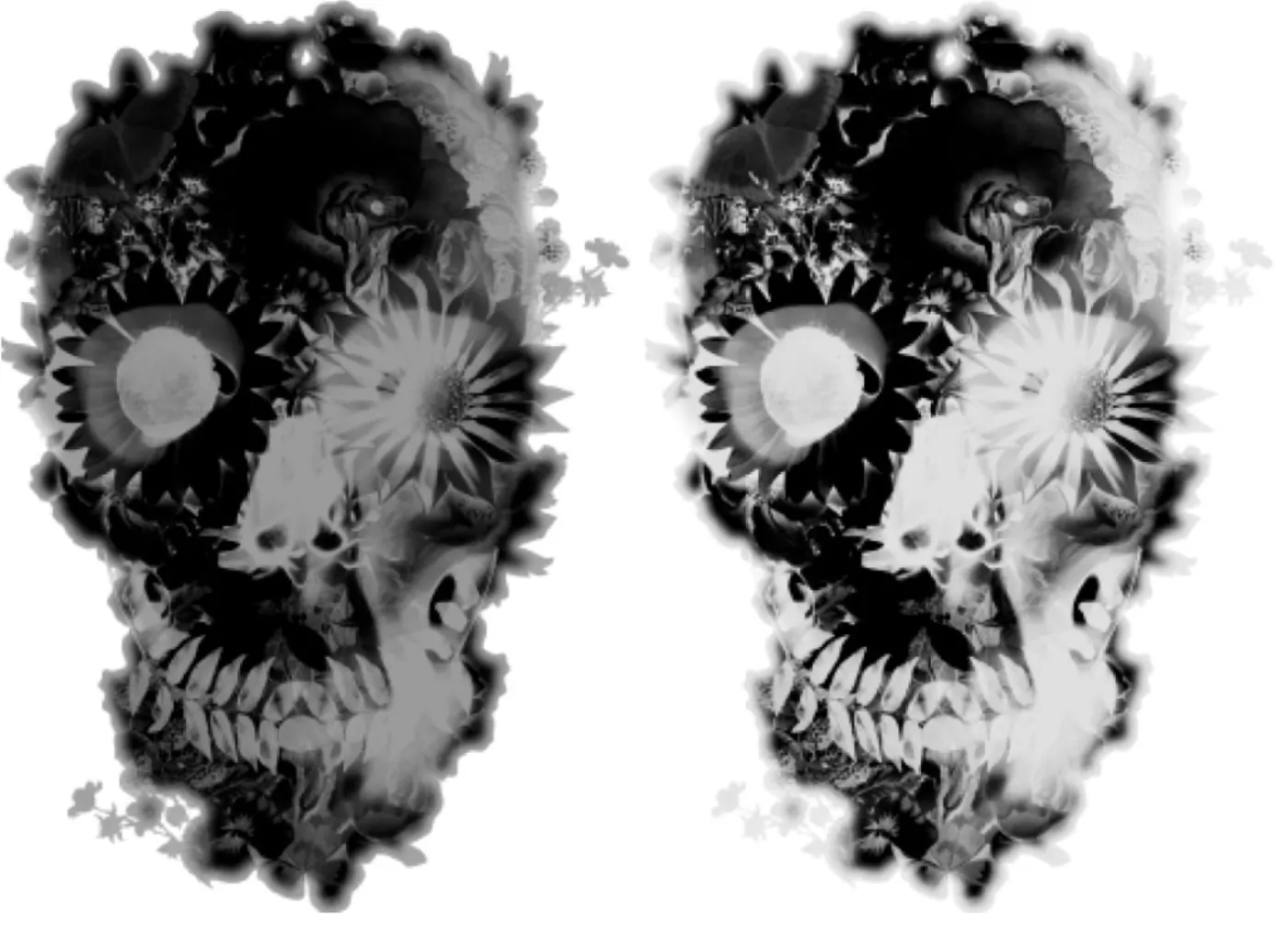
Prenda oscura: la capa blanca se genera sola
El software calcula la capa blanca a partir de tu diseño y la incluye como canal separado, que es como tu RIP espera recibirla.
Puedes ahorrar tinta blanca, reduciendo los blancos en las zonas donde está el color de la prenda o negro. DTReady no solo prepara: te ayuda a ahorrar tinta blanca.
Prenda clara: limpio y al tamaño correcto
Sobre tela clara no necesitas blanco debajo, pero sí que el diseño esté limpio y a la medida real. El workflow escala al ancho y la resolución de impresión, quita lo que sobra alrededor y deja el archivo listo, sin una capa blanca que no vas a usar.
Todo el trabajo previo, en una sola pasada
Lo que en Photoshop son varias acciones y varias revisiones, aquí es una pasada sobre el archivo.
Limpieza con IA
Busca residuos que no son parte del diseño y los elimina.
Escalado con IA
Sube la resolución cuando el archivo no alcanza para el tamaño pedido.
Fondo
Se quita automáticamente, o a mano con las herramientas de borrado cuando el diseño es complicado.
Recorte
El arte queda sin sobrantes alrededor.
Tamaño de impresión
A la medida real de salida.
Mejoras de color
Las que hayas definido para ese tipo de trabajo.
Capa blanca
Generada y lista como canal separado.
Ajustes finales
Y el archivo queda listo para exportar.
Tú decides qué pasos entran. Lo que configuras una vez, se guarda como workflow y se repite igual en todos los archivos siguientes.
Uno o cincuenta
Si es un diseño puntual, lo abres en el Editor y lo trabajas con calma. Si es la carga del día, mandas el lote a Jobs con el workflow ya guardado y exportas todo junto. Antes de imprimir, el Inspector te deja abrir el archivo terminado y revisar sus capas, medidas y resolución.
El archivo que sale
Exportas TIFF, PNG, PSD, PSB o PDF, listo para tu RIP o para otros fines. DTReady no habla con la impresora ni sustituye a tu RIP: le entrega un archivo que ya viene listo para imprimir.
Lo que preguntan los talleres
¿Sirve para prenda clara y oscura?
Sí. En prenda oscura genera la capa blanca como canal separado y te deja retraer el borde y revisarla. En prenda clara no pone blanco que no vas a usar: limpia el archivo, lo escala al tamaño de impresión y lo deja listo.
¿Cómo ahorro tinta blanca?
Reduciendo el blanco donde no aporta: zonas del color de la prenda y áreas debajo de negro. DTReady lo hace en el workflow y te muestra la capa blanca antes de exportar, para que no gastes tinta ni prendas de prueba.
¿DTReady es un RIP?
No. Prepara el archivo y lo exporta para el RIP que ya usas. Exporta TIFF, PNG, PSD, PSB o PDF —con el blanco como canal separado cuando corresponde— listo para tu RIP. Tu RIP y el driver de tu impresora se quedan igual.
¿Funciona con mi RIP (Wasatch, CadLink…)?
Sí. DTReady no sustituye tu RIP: le entrega un archivo listo. Exportas en el formato que tu flujo ya usa (TIFF, PNG, PSD…) y sigues con Wasatch, CadLink, Ergosoft u otro RIP externo.
¿También prepara DTF?
Sí. El mismo programa prepara DTG y DTF: semitonos, nesting en Pet Film y export listo para tu RIP. Si tu taller hace las dos técnicas, no cambias de software.
¿Necesito Photoshop para esto?
No. DTReady es un programa de escritorio independiente para Mac y Windows. No es una acción ni un plugin de Photoshop, así que no hace falta suscripción de Adobe.
¿Mis diseños se suben a algún servidor?
No. Todo corre en la computadora del taller y tus archivos se quedan ahí, salvo que elijas expresamente la IA en la nube.
¿La IA es local o en la nube? ¿Hay que pagar créditos?
La limpieza y el escalado pueden correr en local, en tu computadora, sin pagar por cada uso. Si quieres más velocidad, puedes usar la IA en la nube; ahí sí se consumen créditos.
¿Necesito una PC potente?
No. Una máquina de trabajo normal alcanza, incluso para el escalado con IA local. La velocidad dependerá de tu equipo, pero no hace falta hardware especial.
¿Cómo evito el halo blanco en los bordes?
Retrayendo un poco la capa blanca respecto al color. En DTReady mueves ese borde con un control y ves el cambio al momento, en vez de gastar una prenda para enterarte.
¿Por qué imprime una caja alrededor del diseño?
Porque el archivo no es realmente transparente. Un JPEG no tiene transparencia, y un PNG puede seguir llevando un fondo opaco. Todo lo opaco recibe capa blanca y se imprime. DTReady quita el fondo y recorta el arte antes de generar el blanco.
¿Puedo revisar la capa blanca antes de imprimir?
Sí. DTReady te deja ver la capa blanca por separado, retraer el borde y ajustar cuánto blanco va debajo antes de exportar. Así decides cuánto hace falta sin quemar una prenda de prueba.
Pruébalo con tus propios archivos
Instálalo en Mac o Windows. 15 días con todo el programa; después tienes gratis el programa con opciones básicas de DTF, acceso de por vida.
Si tu trabajo es Pet film en vez de prenda, mira la preparación para DTF.